

برنامج Microsoft Teams لنظام Windows للاجتماعات المرئية والدردشة ومشاركة الملفات في فرق العمل والدراسة، مجاني مع خطط أعمال مدفوعة.
تنزيل
· ٢٧٠٫٨ MB
رابط التنزيل الرسمي
قيّم Microsoft Teams
المتوسط ٠٫٠ · التقييمات: 0
شكرًا! حُفظ تقييمك، ويمكنك تغييره. تعذّر حفظ التقييم. يُرجى المحاولة لاحقًا. صدرت تقييمات كثيرة جدًا من شبكتك اليوم. يُرجى المحاولة غدًا. يظهر المتوسط بعد 5 تقييمات.
لقطات الشاشة
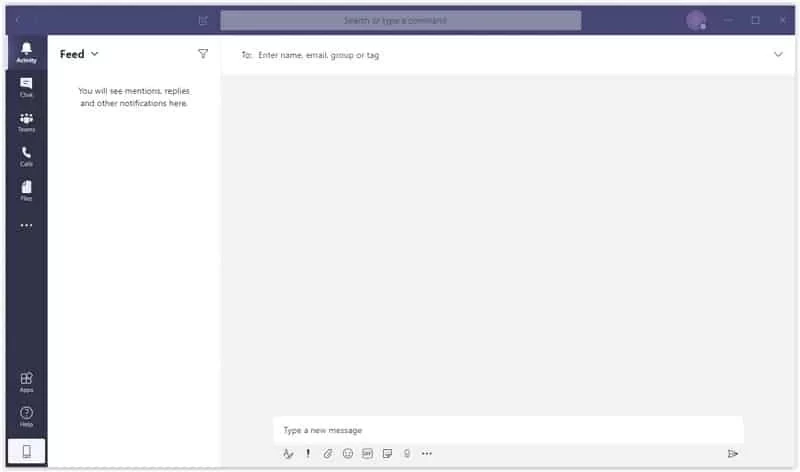
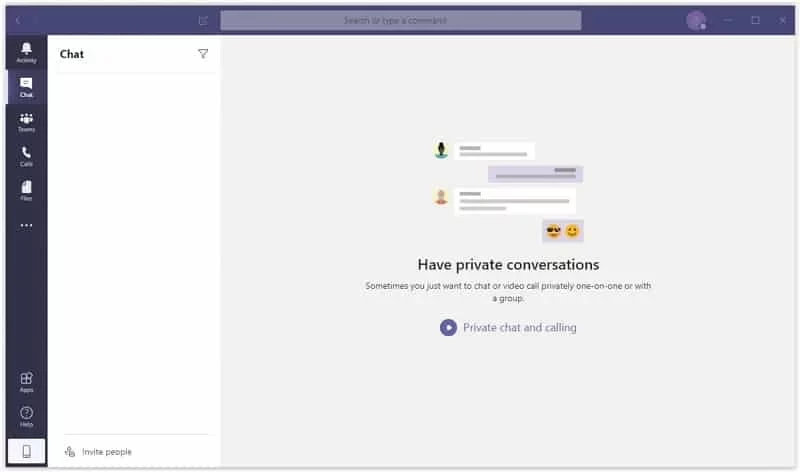
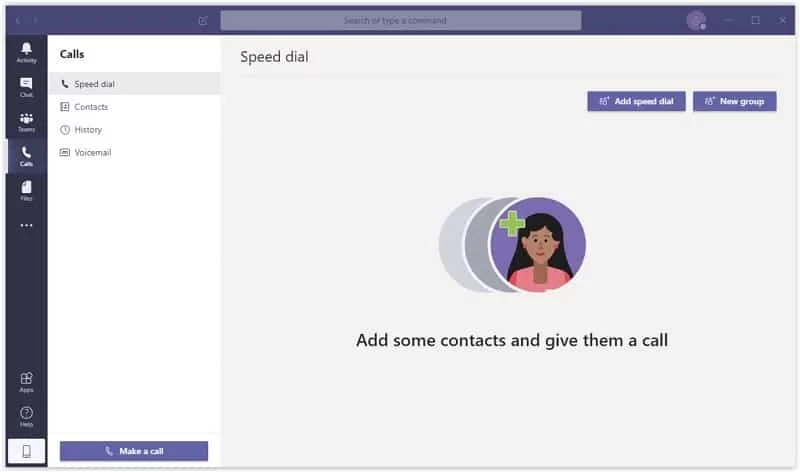
حول Microsoft Teams
الاجتماع الصباحي ودردشة الفريق وملفات المشروع في نافذة واحدة: هذا ما يجمعه Microsoft Teams على الحاسوب. إصدار البرنامج لنظام Windows في هذه الصفحة 26198.304.4946.9672 بتاريخ 10 سبتمبر 2026 من Microsoft، ويمكنك تنزيل البرنامج مجانا من Microsoft Store.
البطاقة التقنية
| البرنامج | Microsoft Teams |
|---|---|
| الإصدار | 26198.304.4946.9672 |
| المطور | Microsoft |
| النظام | Windows 10 الإصدار 10.0.19041 أو أحدث |
| الترخيص | مجاني، مع خطط أعمال مدفوعة |
| الفئة | مراسلة ومحادثة |
| الإصدار الأول | 2017 |
| الحجم | نحو 270.85 MB بحسب بيانات الكتالوج |
ماذا يقدم Teams؟
ظهر Teams في 2017 منصة للتعاون داخل منظومة Microsoft 365. البرنامج ينظم العمل في فرق وقنوات حسب المشاريع أو الأقسام، ولكل قناة محادثتها وملفاتها ومهامها. الاجتماعات المرئية تتيح مشاركة الشاشة، والخلفيات الافتراضية، والتسجيل، والنسخ النصي في الخطط التي تدعمه. ولأن الملفات تحفظ في OneDrive وSharePoint، يستطيع الفريق تحرير مستند Word أو Excel معا أثناء الاجتماع. تستخدمه الشركات والجامعات والمدارس، وفي الإصدار المجاني يمكن استخدامه للعائلة والأصدقاء بحساب Microsoft شخصي.
المتطلبات الرسمية
بحسب صفحة متطلبات Teams لدى Microsoft:
- معالج بسرعة 1.1 GHz أو أسرع بنواتين على الأقل.
- ذاكرة 4.0 GB.
- مساحة فارغة 3.0 GB على القرص.
- تسريع رسومي يتطلب DirectX 9 أو أحدث.
- Windows 10 الإصدار 10.0.19041 أو أحدث، باستثناء إصدارات LTSC.
خطوات التثبيت
- افتح صفحة Microsoft Teams في Microsoft Store واضغط «تثبيت».
- سجل الدخول بحساب العمل أو المدرسة، أو بحساب Microsoft شخصي.
- اختبر الكاميرا والميكروفون من إعدادات الأجهزة قبل الاجتماع.
- انضم إلى الاجتماع من دعوة التقويم أو من الرابط.
ومن لا يريد التثبيت يستخدم teams.microsoft.com في المتصفح. وسجل الإصدارات في صفحة تاريخ إصدارات Teams.
نصائح لتنظيم الاجتماعات
اكتم الميكروفون عند الدخول، وارفع يدك قبل المداخلة في الاجتماعات الكبيرة. شارك نافذة واحدة بدلا من الشاشة كلها حتى لا تظهر الإشعارات الخاصة. وفي القنوات النشطة اضبط الإشعارات على الإشارات فقط، وثبت القنوات المهمة في أعلى القائمة.
الأمان
حساب العمل يحميه عادة قسم تقنية المعلومات بالمصادقة متعددة العوامل، أما الحساب الشخصي ففعل فيه التحقق بخطوتين بنفسك. احذر الرسائل من مستخدمين خارجيين تطلب فتح ملفات أو روابط غير متوقعة، فهذا أسلوب تصيد معروف. ولا تنزل Teams من مواقع أخرى غير Microsoft.
السعر
النسخة المجانية تتيح الدردشة والاجتماعات بحدود في المدة وعدد المشاركين. الشركات تحصل على Teams ضمن اشتراكات Microsoft 365 المدفوعة.
المزايا والعيوب
- ميزة: اجتماعات ودردشة وملفات في مكان واحد.
- ميزة: تكامل مع Word وExcel وOutlook.
- ميزة: نسخة ويب دون تثبيت.
- عيب: يحتاج إلى ذاكرة ومساحة كبيرتين.
- عيب: كثرة القنوات والإشعارات في المؤسسات الكبيرة.
البدائل
من فئة المراسلة على Windows يقدم Zoom Meeting برنامجا للاجتماعات المرئية، ويعمل Google Meet من المتصفح بحساب Google، أما Discord فيناسب المجتمعات والمحادثات الصوتية المفتوحة.
برامج مشابهة
عرض الكل


Zoom Meeting
برنامج Zoom لنظام Windows للاجتماعات المرئية والمكالمات والدروس عن بعد، مع مشاركة الشاشة والتسجيل والدردشة، والحساب الأساسي مجاني.
٢٠٢٫٢ MB


Google Meet
خدمة Google Meet للاجتماعات المرئية تعمل على Windows من المتصفح عبر meet.google.com، مع مشاركة الشاشة والدردشة، دون برنامج تقليدي.

تطبيق Facebook لنظام Windows من Microsoft Store لمتابعة الأصدقاء والصفحات والمجموعات والإشعارات من الحاسوب، مجانا من Meta.
٢٫٥ MB

Telegram Desktop
Telegram Desktop هو تطبيق Telegram الرسمي لنظام Windows للمراسلة والقنوات والمجموعات من الحاسوب، وهو مجاني ومفتوح المصدر.
٥٣٫١ MB