
WhatsApp Desktop
WhatsApp Desktop è l'app ufficiale di WhatsApp per Windows 10 e 11: chat, chiamate e file sul computer, sincronizzati con il telefono.
339,2 MB

L'app desktop di Microsoft Teams per Windows: chat di team, riunioni video, chiamate e file condivisi, gratuita con account Microsoft.
Media 0,0 · voti: 0
Grazie! Il tuo voto è stato salvato; puoi modificarlo in qualsiasi momento. Impossibile salvare il voto. Riprova più tardi. Oggi sono già arrivati troppi voti dalla tua rete. Riprova domani. La media compare a partire da 5 voti.
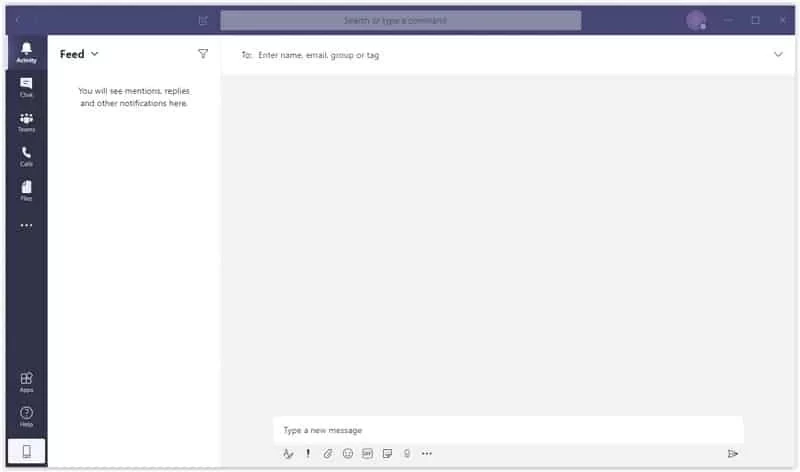
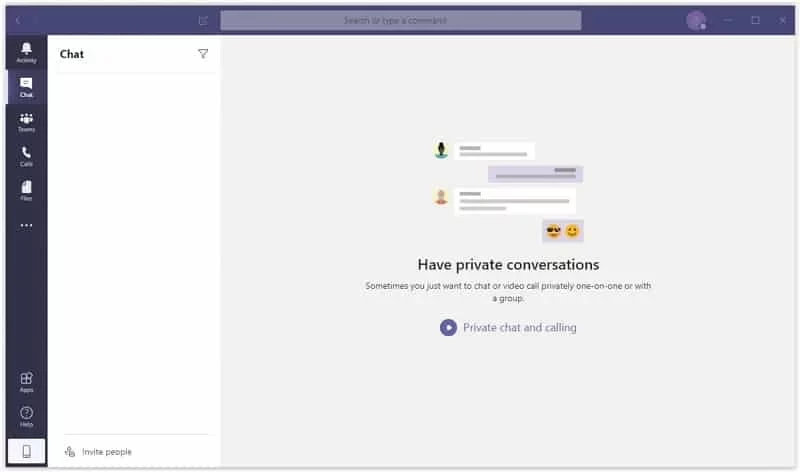
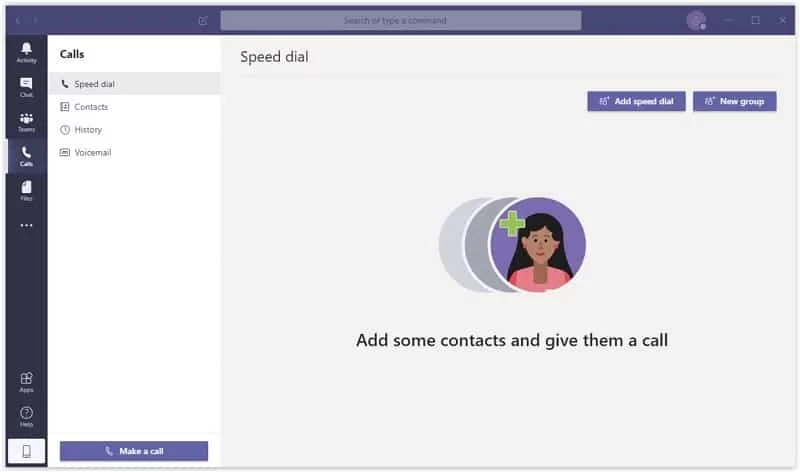
Microsoft Teams per Windows è l'app di Microsoft per chat di gruppo, riunioni video e collaborazione su file, usata in molte aziende e scuole. La versione registrata nella scheda è la 26198.304.4946.9672 e il download è gratuito dal Microsoft Store o dal sito di Microsoft.
| Caratteristica | Valore |
|---|---|
| Versione | 26198.304.4946.9672 |
| Sviluppatore | Microsoft |
| Licenza | gratuita per uso personale; piani a pagamento con Microsoft 365 |
| Tipo | messaggi istantanei, groupware, videoconferenze |
| Annunciato | novembre 2016, prima versione nel 2017 |
| Sistemi | Windows, macOS, iOS, Android, web |
| Dimensione | circa 270,85 MB secondo i dati del catalogo |
Teams riunisce in un'unica app le conversazioni di un gruppo di lavoro. Ogni team ha canali tematici con messaggi, file e strumenti collegati; accanto ci sono le chat private e di gruppo, le chiamate e le riunioni video con condivisione dello schermo, registrazione e sottotitoli in diretta. Nelle organizzazioni che usano Microsoft 365, i documenti Word, Excel e PowerPoint si aprono e si modificano insieme direttamente nella conversazione, e il calendario si sincronizza con Outlook. La versione gratuita con account Microsoft personale serve invece per organizzare videochiamate e chat con amici, famiglia o associazioni. Nelle scuole Teams è spesso l'aula virtuale per lezioni, compiti e consegne.
Il dettaglio è nella pagina dei requisiti del client.
Negli account aziendali sicurezza e conservazione dei dati sono gestite dall'amministratore. Nelle riunioni con esterni usa la sala d'attesa e limita chi può presentare. Diffida dei messaggi di persone esterne all'organizzazione che invitano ad aprire file o link: Teams li segnala con un avviso. Le versioni dell'app sono descritte nella pagina sul versionamento di Teams.
Prima di una riunione importante usa la chiamata di prova, che registra qualche secondo di audio e video e te lo fa riascoltare. Lo sfondo sfocato o un'immagine di sfondo nascondono la stanza, mentre la soppressione del rumore filtra tastiera e rumori di casa. Nelle riunioni lunghe, la trascrizione e le note condivise evitano di dover riascoltare tutto. Per ridurre le distrazioni, imposta lo stato «Non disturbare» nelle ore di concentrazione: le notifiche arrivano lo stesso, ma senza suoni.
Tra i programmi di messaggi e videochiamate del catalogo trovi Zoom Meeting, Google Meet, Discord per le community e Skype, oggi non più attivo e sostituito proprio da Teams.
WhatsApp Desktop è l'app ufficiale di WhatsApp per Windows 10 e 11: chat, chiamate e file sul computer, sincronizzati con il telefono.


Il client desktop di Zoom per partecipare e organizzare videoconferenze, riunioni e chat dal PC Windows.


Google Meet è il servizio di videoconferenza di Google: su Windows si usa dal browser o installandolo come app, gratis con un account Google.

L'app di Facebook per PC Windows, gratuita e firmata Meta, con bacheca, gruppi e messaggi in una finestra dedicata.

Il client ufficiale di Telegram per PC Windows: chat sincronizzate con il telefono, gruppi, canali e file, gratuito e open source.

Telegram Web è la versione per browser di Telegram: chat, gruppi e canali sincronizzati dal cloud, senza installare programmi sul PC.