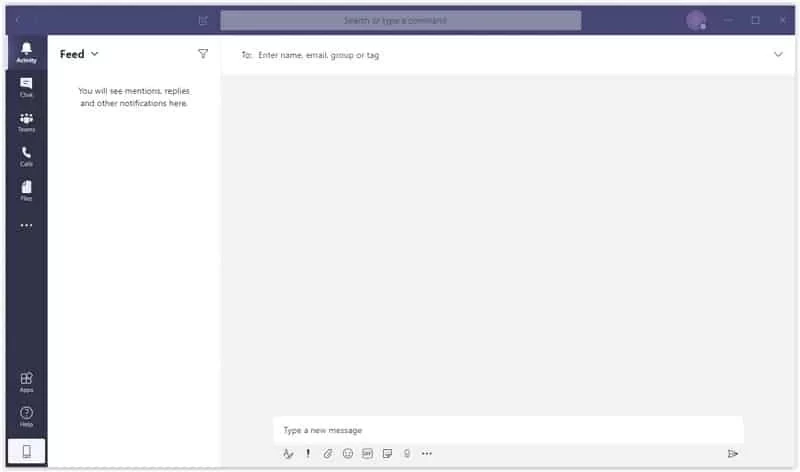
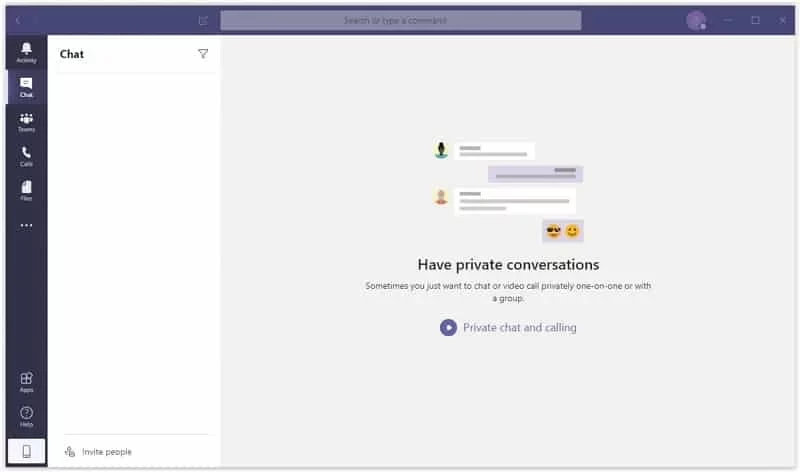
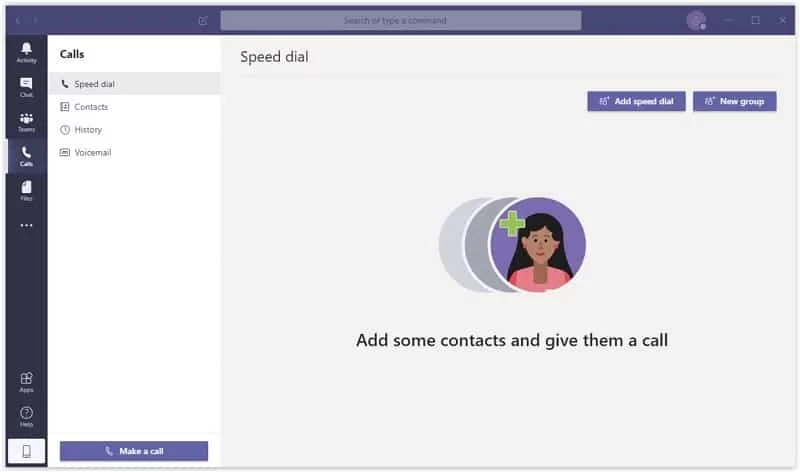
Microsoft Teams 26198.304.4946.9672 es la aplicación de escritorio para Windows del software de videoconferencias y colaboración de Microsoft. Puedes descargar Microsoft Teams gratis desde Microsoft Store o la web oficial y usarlo con una cuenta personal o con la de tu empresa o centro educativo.
Datos clave
- Versión: 26198.304.4946.9672.
- Desarrollador: Microsoft.
- Presentado: noviembre de 2016; disponible desde 2017.
- Sistemas: Windows, macOS, Android, iOS y navegador.
- Requisitos en Windows: Windows 10 versión 10.0.19041 o superior, procesador de 1.1 GHz con dos núcleos, 4.0 GB de RAM y 3.0 GB libres en disco.
- Tamaño del instalador: unos 270,85 MB, según datos del catálogo.
Qué hace Teams
Teams reúne en una sola ventana el chat de equipo, las reuniones por vídeo y los archivos compartidos. En las empresas se organiza por equipos y canales: cada proyecto tiene su conversación, sus documentos de Word, Excel y PowerPoint editables a la vez y sus reuniones programadas en el calendario de Outlook. En la versión personal sirve para chatear y hacer videollamadas con familia y amigos. Tras el cierre de Skype, Microsoft propone Teams como su sucesor para llamadas y chats personales. Las reuniones admiten compartir pantalla, fondos virtuales, subtítulos en directo, grabación y salas de grupos pequeños.
Instalación
- Abre Microsoft Teams en Microsoft Store o entra en teams.microsoft.com.
- Instala la app y ábrela.
- Inicia sesión con tu cuenta de Microsoft personal o con la cuenta de trabajo o estudios.
- Prueba cámara y micrófono en Configuración → Dispositivos antes de tu primera reunión.
Los requisitos completos están en Microsoft Learn, y el historial de versiones en la página de actualizaciones.
Seguridad
Descarga Teams solo desde Microsoft: los instaladores falsos de apps de reuniones son un señuelo habitual de malware. En cuentas de trabajo, la seguridad la gestiona tu organización; en la personal, activa la verificación en dos pasos de tu cuenta de Microsoft y no aceptes invitaciones a chats de desconocidos.
Consejos para reuniones
Únete unos minutos antes para comprobar audio y vídeo, y usa auriculares para evitar eco. Con Ctrl + Mayús + M silencias o activas el micrófono al instante. Si tu conexión es débil, apaga la cámara: el audio mejora mucho. En reuniones largas, activa las notas y la transcripción si tu cuenta lo permite; así nadie tiene que tomar actas a mano. Antes de compartir pantalla, cierra ventanas con información personal o elige compartir solo una aplicación.
Precio
Teams tiene una versión gratuita para uso personal, con límites en reuniones de grupo. Las empresas lo usan dentro de las suscripciones de pago de Microsoft 365, que añaden almacenamiento, administración y reuniones más largas.
Ventajas y desventajas
- Ventaja: chat, reuniones y documentos en un solo lugar.
- Ventaja: integración con Outlook y Office.
- Desventaja: consume bastante memoria.
- Desventaja: cambiar entre cuentas personal y de trabajo puede confundir.
Alternativas
Zoom Meeting y Google Meet son las alternativas más habituales para reuniones. Para comunidades y chat de voz informal, Discord; para mensajería personal, WhatsApp o Telegram Desktop.