

結合聊天、視訊會議與檔案共用的微軟通訊協作軟體 Microsoft Teams 的 Windows 版。
下載
· 270.8 MB
官方下載連結
為 Microsoft Teams 評分
平均評分 0.0 · 評分數: 0
謝謝!您的評分已儲存,之後仍可修改。 無法儲存評分,請稍後重試。 今天來自您網路的評分過多,請明天再試。 收到 5 個評分後將顯示平均評分。
截圖
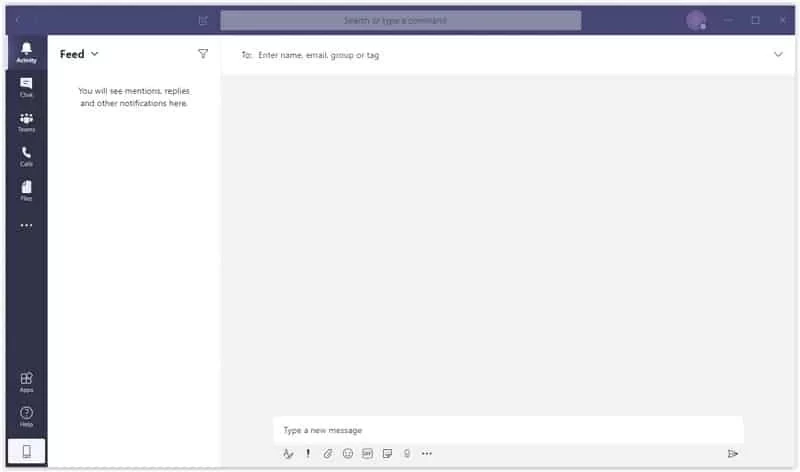
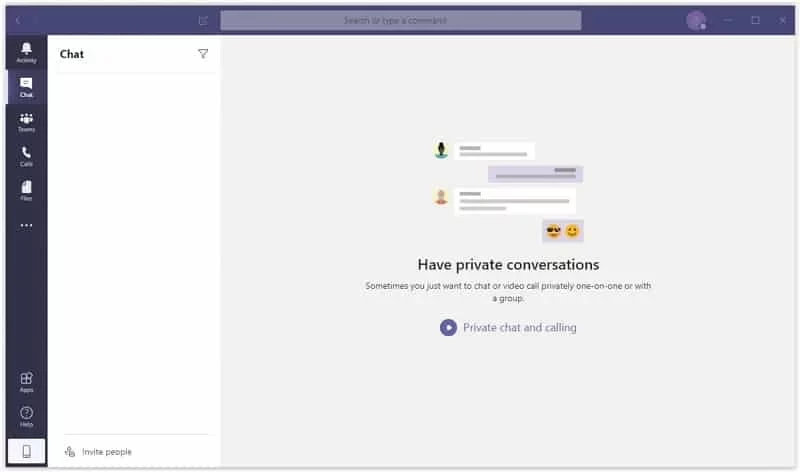
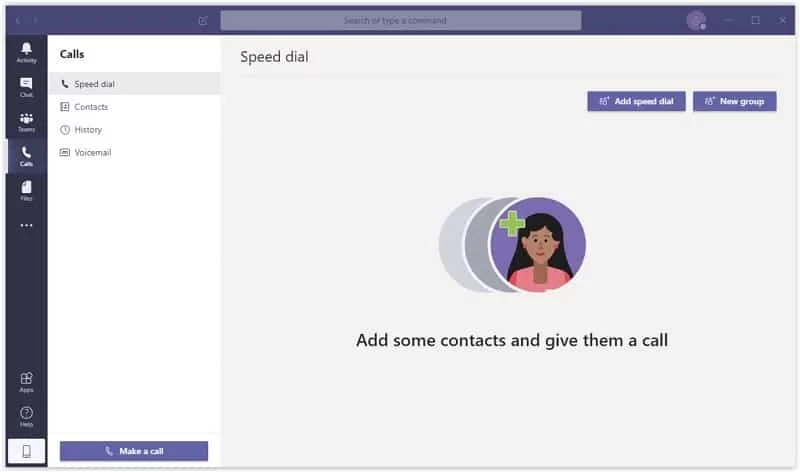
關於 Microsoft Teams
Microsoft Teams 是微軟推出的通訊協作軟體,Windows 版目前的版本為 26198.304.4946.9672。Microsoft Teams 下載可從 Microsoft Store 免費完成,把聊天、視訊會議、通話與檔案共用整合在同一個應用程式裡,公司、學校與個人都能使用。
Teams 的功能
Teams 於 2017年推出。在「團隊」與「頻道」中依專案整理對話與檔案,也能直接從聊天發起視訊會議、分享螢幕與錄製會議。檔案存放在 OneDrive 與 SharePoint,多人可以同時編輯 Word、Excel 文件。除了 Windows,也有 macOS、iOS、Android 版本。
系統需求
依微軟官方文件,電腦需要 1.1 GHz 以上的雙核心處理器、4.0 GB 記憶體與 3.0 GB 可用磁碟空間,圖形硬體加速需要 DirectX 9 以上。
安裝步驟
- 開啟 Microsoft Store,搜尋 Microsoft Teams 並按「取得」,安裝檔約 270.85 MB(依目錄資料)。
- 啟動 Teams,以公司、學校帳號或個人 Microsoft 帳號登入。
- 在設定中測試麥克風、喇叭與相機。
也可以用瀏覽器開啟 Teams 網頁版,手機版的取得方式請見官方說明。
個人版與公司帳號
個人 Microsoft 帳號可以免費使用 Teams 與家人朋友聊天、開會;公司或學校帳號可用的功能則由組織的授權與管理員設定決定。已結束服務的 Skype 使用者,可以用同一個 Microsoft 帳號登入 Teams 繼續聯絡。兩種帳號都登入時,請注意切換,避免把私人訊息傳到工作群組。
開會時的實用技巧
會議前開啟背景模糊,可以避免家中環境入鏡;發言以外的時間把麥克風靜音,能減少雜音。分享螢幕時選擇「視窗」而非整個桌面,就不會不小心露出其他資料。
更新與安全
Teams 會自動更新,版本資訊可在官方版本說明查看。請勿點開陌生人在聊天中傳來的檔案或連結。
優缺點
- 優點:聊天、會議與檔案共用整合在一起。
- 優點:與 Word、Excel 等 Office 文件搭配方便。
- 缺點:記憶體用量較大。
- 缺點:個人帳號與公司帳號切換容易混淆。
其他通訊軟體
視訊會議可用 Zoom Meeting 或 Google Meet,日常聊天可用 Line、WhatsApp Desktop、Telegram Desktop,社群交流可用 Discord。
類似軟體
查看全部






Telegram Desktop
Telegram Desktop 是 Telegram 官方的 Windows 程式,開源免費,可以在電腦上使用手機上的同一個 Telegram 帳號。
53.1 MB