
WhatsApp Desktop
WhatsApp Desktop to darmowa aplikacja WhatsApp na komputer z Windows: piszesz, dzwonisz i wysyłasz pliki z komputera, z tym samym kontem co w telefonie.
339,2 MB

Microsoft Teams dla Windows to aplikacja Microsoftu do czatu, spotkań wideo i wspólnej pracy nad plikami, darmowa do użytku prywatnego.
Średnia 0,0 · oceny: 0
Dziękujemy! Ocena została zapisana, możesz ją zmienić. Nie udało się zapisać oceny. Spróbuj ponownie później. Z Twojej sieci oddano dziś zbyt wiele ocen. Spróbuj ponownie jutro. Średnia pojawi się po 5 ocenach.
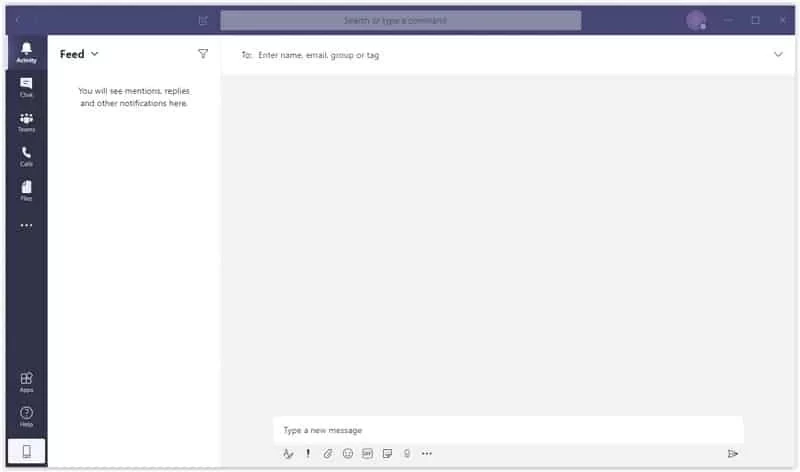
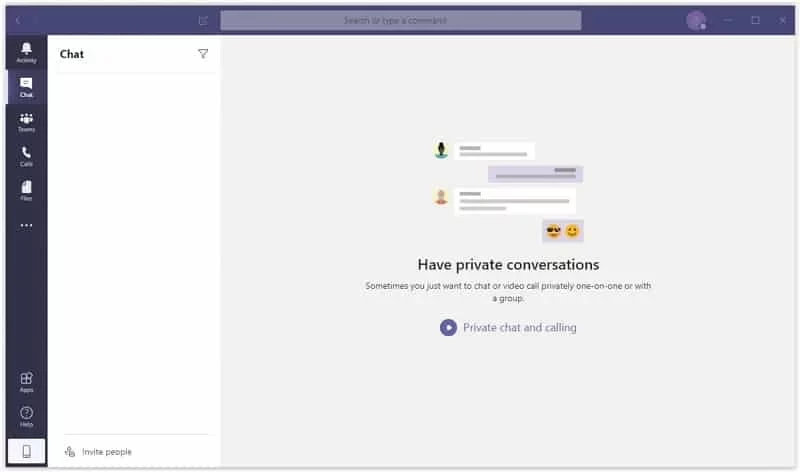
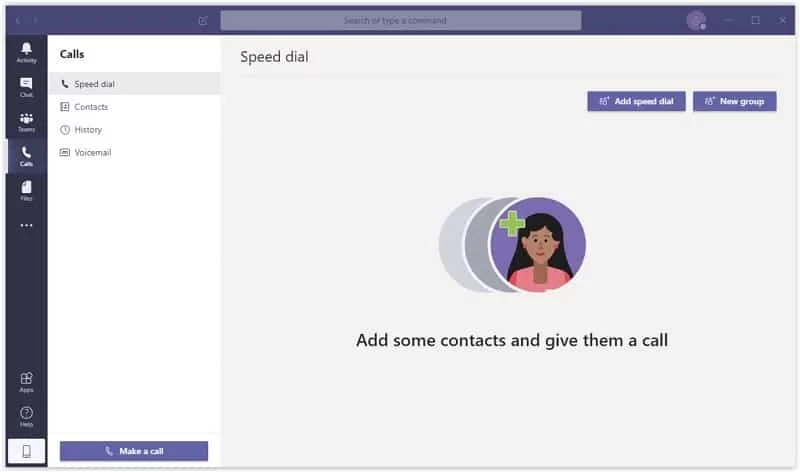
Microsoft Teams 26198.304.4946.9672 to aplikacja Microsoftu do komunikacji i pracy zespołowej na komputery z Windows. Możesz ją pobrać za darmo z Microsoft Store lub ze strony Microsoftu i prowadzić czaty, spotkania wideo oraz wspólnie pracować nad plikami – zarówno w firmie i szkole, jak i prywatnie.
Teams wystartował w 2017 roku jako część pakietu Office 365 i szybko stał się podstawowym narzędziem komunikacji w wielu firmach i szkołach. Łączy kilka funkcji w jednym oknie: czaty indywidualne i grupowe, zespoły z kanałami na różne tematy, spotkania wideo z udostępnianiem ekranu, kalendarz oraz pliki, które członkowie zespołu edytują razem w Word, Excel czy PowerPoint. W spotkaniach dostępne są rozmyte lub wirtualne tła, podnoszenie ręki, pokoje podgrup i nagrywanie. W wersji dla szkół nauczyciele tworzą klasy, zadania i oceny. Nowa aplikacja dla Windows obsługuje jednocześnie konta służbowe, szkolne i prywatne, między którymi przełączasz się bez wylogowywania.
Według dokumentacji Microsoftu potrzebujesz procesora co najmniej 1,1 GHz z dwoma rdzeniami, 4,0 GB RAM, 3,0 GB wolnego miejsca na dysku i grafiki zgodnej z DirectX 9 lub nowszym (WDDM 2.0 lub wyższy w Windows 10). Do spotkań przyda się kamera, mikrofon i słuchawki.
Aplikacja zajmuje około 270,85 MB według danych katalogu. Wersję webową znajdziesz na teams.microsoft.com, a historię wersji w dokumentacji.
W dużych organizacjach Teams potrafi zasypać powiadomieniami. Kanały, które tylko przeglądasz, ukryj lub wycisz, a ważne czaty przypnij na górze listy. Ustaw status „Nie przeszkadzać” na czas pracy wymagającej skupienia – powiadomienia poczekają. W ustawieniach wybierz, które alerty mają trafiać do centrum powiadomień Windows, a które tylko do kanału aktywności.
Włącz uwierzytelnianie wieloskładnikowe na koncie Microsoft. Uważaj na wiadomości od zewnętrznych kont podszywających się pod dział IT – to znany sposób wyłudzania haseł. Pliki od nieznajomych otwieraj ostrożnie.
Do użytku prywatnego Teams jest darmowy, z ograniczeniami długości spotkań i liczby uczestników. Firmy i szkoły korzystają z niego w ramach planów Microsoft 365.
Zoom jest popularny przy spotkaniach z osobami spoza firmy, Google Meet działa w przeglądarce z kontem Google, a Discord sprawdza się w mniej formalnych społecznościach.
WhatsApp Desktop to darmowa aplikacja WhatsApp na komputer z Windows: piszesz, dzwonisz i wysyłasz pliki z komputera, z tym samym kontem co w telefonie.


Zoom dla Windows to darmowy program do spotkań wideo, webinarów i czatu zespołowego, z płatnymi planami dla firm.


Google Meet to usługa Google do spotkań wideo, która na Windows działa w przeglądarce, bez instalowania klasycznego programu.

Facebook dla Windows to darmowa aplikacja Meta, która przenosi serwis społecznościowy i komunikator do osobnego okna na komputerze.

Telegram Desktop to darmowa aplikacja komunikatora Telegram dla Windows z synchronizacją w chmurze, kanałami, dużymi grupami i przesyłaniem plików.

Telegram Web to oficjalny klient Telegrama w przeglądarce: logujesz się kodem QR lub numerem telefonu i piszesz z komputera bez instalowania programu.