
Microsoft Teams para Android: dudas antes de instalar
1416/1.0.0.2026163804 · Microsoft Corporation · Página actualizada
Microsoft Teams para Android es la app oficial de Microsoft para unirse a reuniones, chatear con el equipo y abrir archivos compartidos desde el móvil.
Valora Microsoft Teams
Media 0,0 · valoraciones: 0
¡Gracias! Tu valoración se ha guardado; puedes cambiarla. No se pudo guardar la valoración. Inténtalo más tarde. Hoy ya hay demasiadas valoraciones desde tu red. Inténtalo mañana. La media aparece a partir de 5 valoraciones.
Capturas de pantalla
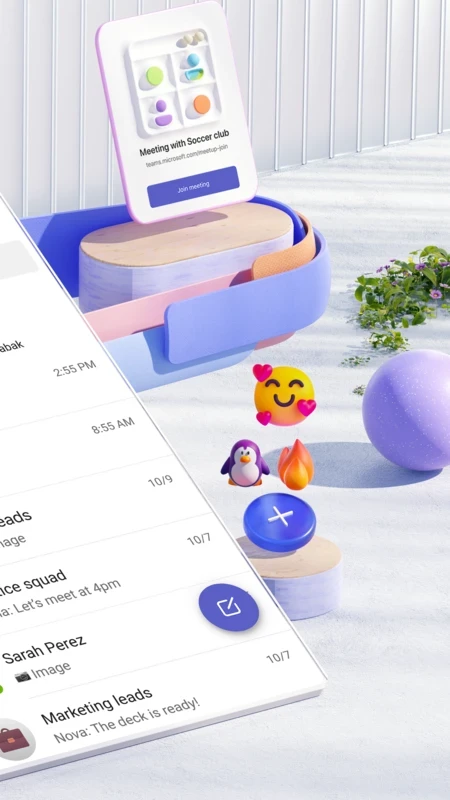
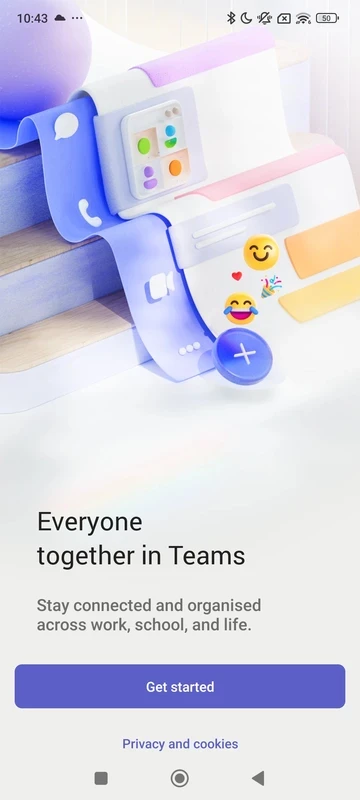
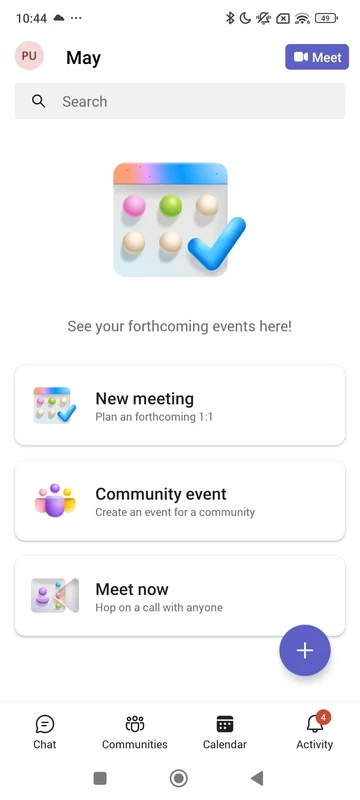
Acerca de Microsoft Teams
Microsoft Teams es la versión para Android de la app de reuniones y colaboración de Microsoft Corporation. Si vas a descargar Microsoft Teams en el móvil para el trabajo, las clases o para hablar con tu familia, estas respuestas te ahorrarán dudas.
¿Qué puedo hacer con Teams en el móvil?
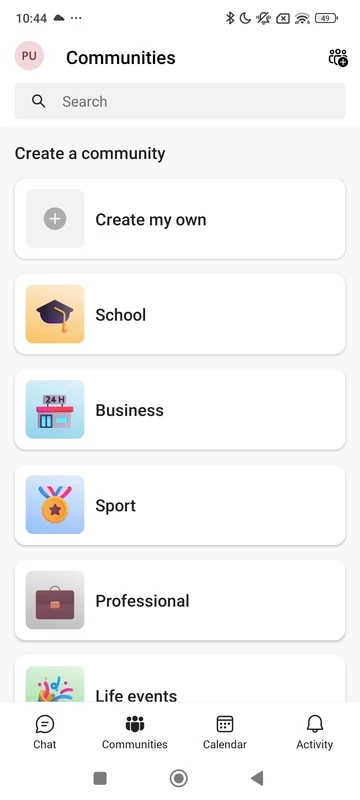
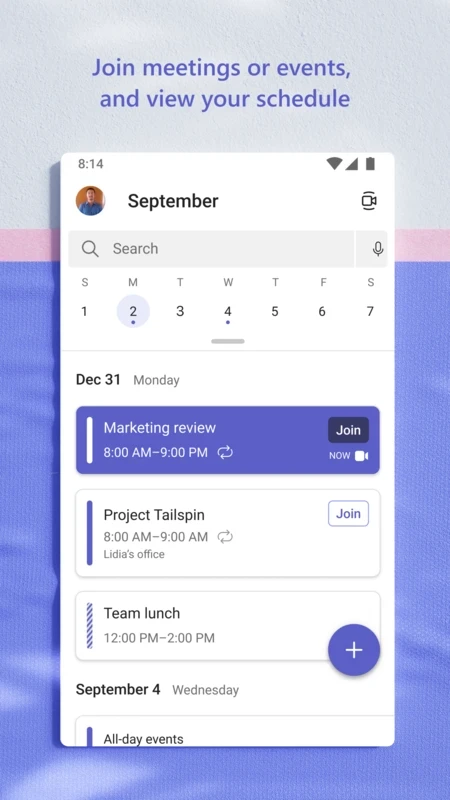
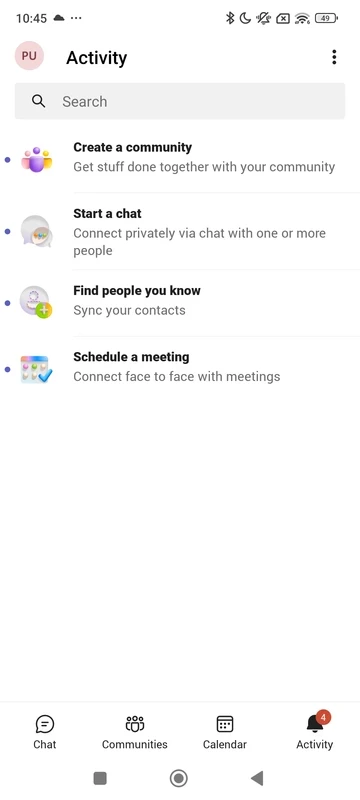
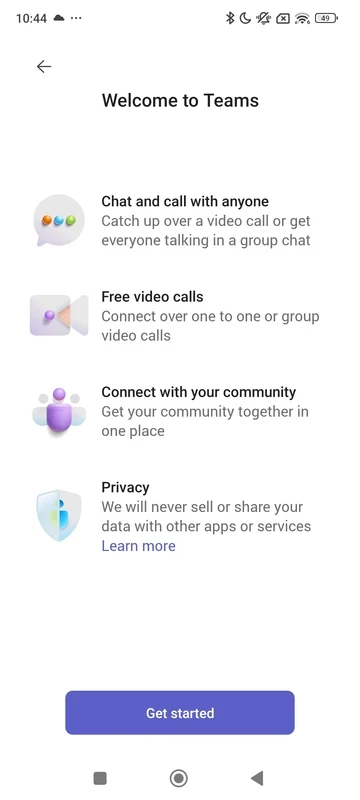
Casi todo lo que haces en el PC. Unirte a reuniones con vídeo y compartir la pantalla del teléfono, chatear en privado o en grupo, participar en los canales de tu equipo, abrir y editar documentos de Word, Excel y PowerPoint compartidos, y revisar el calendario de reuniones. Es especialmente práctico para no perderte una llamada cuando no estás delante del ordenador: la app avisa de las reuniones que empiezan y te permite entrar con un toque desde la notificación. Microsoft presentó Teams en noviembre de 2016 y hoy funciona en Windows, macOS, Android, iOS y en el navegador con la misma cuenta.
¿Cómo lo instalo?
- Abre Microsoft Teams en Google Play.
- Pulsa «Instalar» y ábrelo.
- Inicia sesión con la cuenta que te dieron en el trabajo o centro educativo, o con tu cuenta personal de Microsoft.
- Acepta los permisos de micrófono, cámara y notificaciones.
Microsoft explica el proceso en su página de ayuda para la app móvil.
¿Cuánto espacio ocupa?
La app ronda los 422,22 MB, según datos del catálogo, y crece con la caché de archivos y conversaciones. Si te falta espacio, borra la caché desde los ajustes de Android.
¿Qué requisitos tiene?
Google Play indica si tu dispositivo es compatible. Para videollamadas estables, mejor wifi o una buena conexión de datos.
¿Puedo usar varias cuentas?
Sí. Puedes añadir una cuenta de trabajo y otra personal y cambiar entre ellas desde tu foto de perfil. Cada una tiene sus chats y notificaciones.
¿Cómo evito que me moleste fuera del horario?
En Configuración → Notificaciones puedes fijar horas de silencio y días libres. Así no recibirás avisos de trabajo por la noche ni los fines de semana.
¿Puedo entrar a una reunión sin cuenta?
En muchas reuniones sí: abre el enlace de invitación, elige «Unirse como invitado» y escribe tu nombre. El organizador decidirá si te deja pasar desde la sala de espera.
¿Es seguro?
La app oficial de Google Play recibe actualizaciones de seguridad frecuentes. En cuentas de empresa, tu organización puede exigir bloqueo del móvil o una app de autenticación. No abras archivos de chats con desconocidos: pueden contener malware.
¿Es gratis?
La app es gratis. Las funciones avanzadas de empresa forman parte de las suscripciones de pago de Microsoft 365.
¿Qué ventajas y desventajas tiene?
- Ventaja: reuniones y chats de trabajo en cualquier lugar.
- Ventaja: horas de silencio configurables.
- Desventaja: ocupa mucho espacio.
- Desventaja: consume batería en reuniones largas.
¿Qué alternativas hay?
Zoom Workplace y Google Chat cubren reuniones y chat de trabajo. Para mensajería personal, WhatsApp Messenger, Telegram o Viber.