
Microsoft Teams: скачать на Android
1416/1.0.0.2026163804 · Microsoft Corporation · Страница обновлена
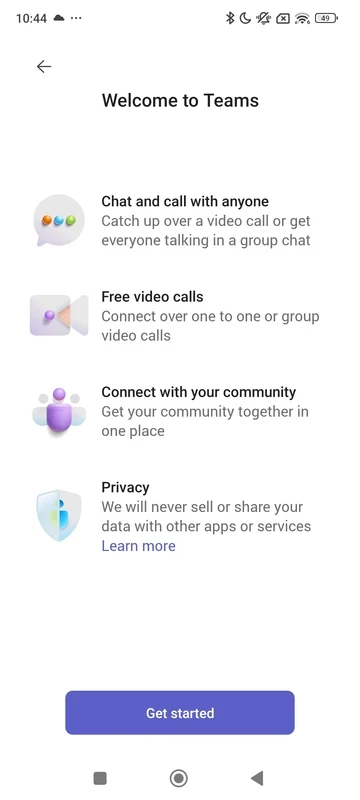
Microsoft Teams для Android — бесплатное приложение для рабочих и личных чатов, звонков и видеовстреч на телефоне.
Оцените Microsoft Teams
Средняя 0,0 · оценок: 0
Спасибо! Оценка сохранена, её можно изменить. Не удалось сохранить оценку. Попробуйте позже. Сегодня из вашей сети уже слишком много оценок. Попробуйте завтра. Средняя оценка появится после 5 оценок.
Скриншоты
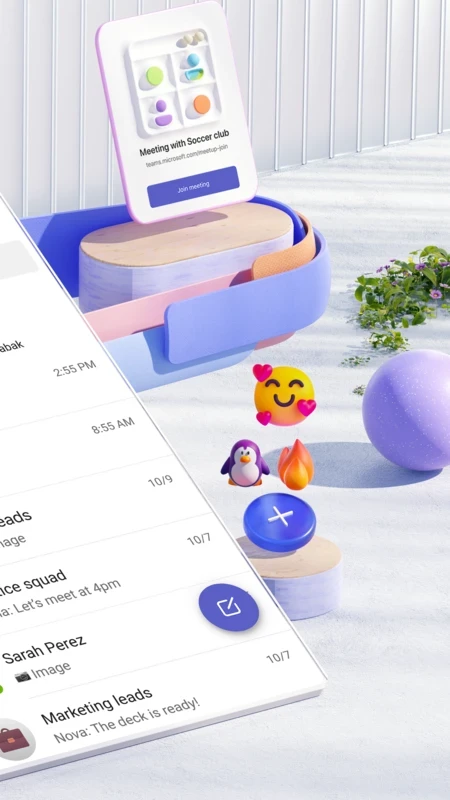
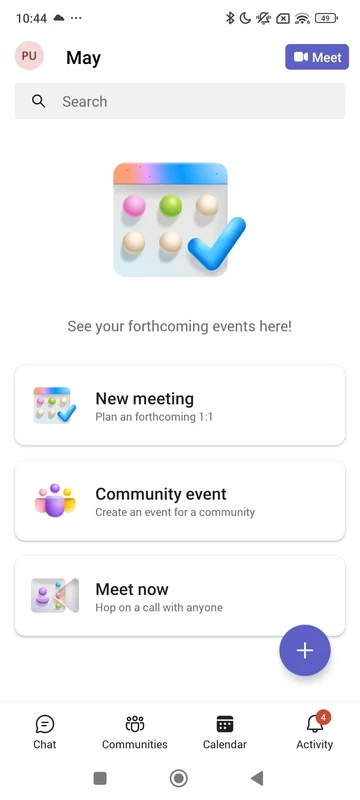
О программе Microsoft Teams
Microsoft Teams для Android можно скачать бесплатно в Google Play: это официальное приложение Microsoft Corporation для переписки, звонков и видеовстреч. Свежая сборка приложения вышла 23 сентября 2026 года. С телефона удобно подключаться к рабочим совещаниям в дороге и отвечать коллегам, не открывая ноутбук.
Что умеет приложение
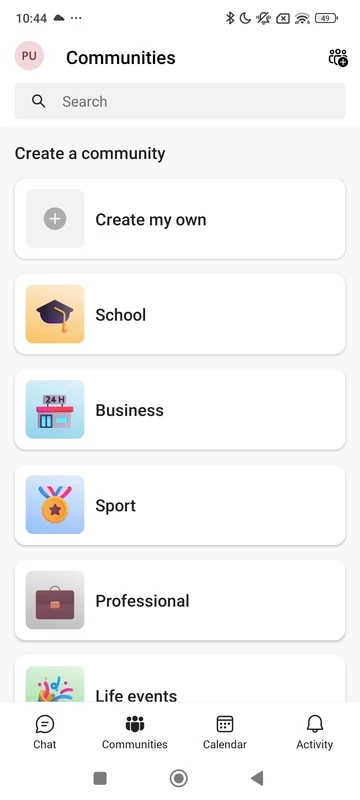
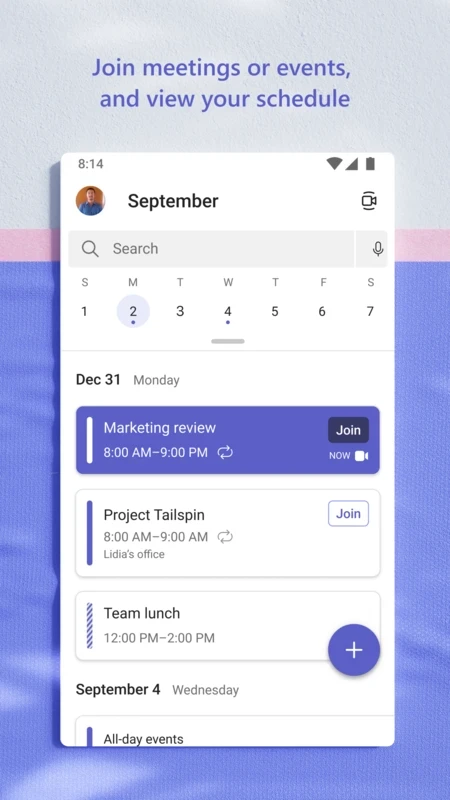
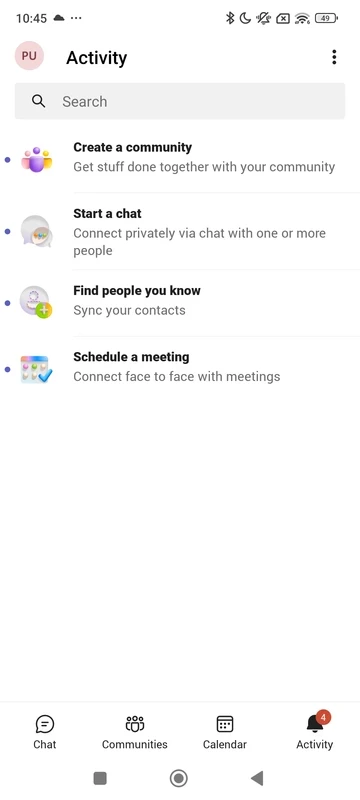
В мобильном Teams есть всё, что нужно для ежедневной работы: личные и групповые чаты, каналы команд, видеовстречи с демонстрацией экрана, календарь встреч и доступ к файлам, которыми с вами поделились. В личной бесплатной версии — чаты с друзьями и семьёй, видеозвонки, встречи по ссылке и общие списки дел. Одно приложение может хранить и рабочую учётную запись, и личную: переключение идёт через значок профиля.
Установка и вход
- Откройте страницу Teams в Google Play и нажмите «Установить». Инструкция Microsoft по мобильным версиям — на странице поддержки.
- Войдите с учётной записью Microsoft: рабочую выдаёт организация, личную можно создать бесплатно.
- Разрешите доступ к микрофону, камере и уведомлениям — без них не получится участвовать во встречах и вовремя видеть сообщения.
Встречи с телефона
Чтобы присоединиться, откройте ссылку из приглашения: Teams запустится сразу на экране встречи. Перед входом можно выключить камеру и микрофон. Во время разговора доступны чат встречи, поднятая рука, реакции и просмотр демонстрации экрана других участников. Если связь нестабильна, отключите входящее видео в меню — голос будет звучать чище, а мобильный трафик расходуется медленнее.
Настройки, которые экономят нервы
- Задайте «тихие часы» в разделе уведомлений, чтобы рабочие сообщения не приходили ночью и в выходные.
- Отключите уведомления для шумных каналов и оставьте только упоминания.
- Включите загрузку файлов только по Wi-Fi, если мобильный тариф ограничен.
- Установите статус «Не беспокоить» на время важных дел.
Рабочие данные на личном телефоне
Организация может защищать корпоративные данные политиками Microsoft Intune: запрещать копирование текста из Teams в другие приложения или требовать PIN-код при запуске. Это нормальная практика, а не ошибка приложения. Если после смены работы учётная запись больше не нужна, выйдите из неё — рабочие данные удалятся из приложения.
Безопасность
Ставьте Teams только из Google Play. Будьте осторожны с сообщениями от внешних собеседников, которые называют себя службой поддержки и просят перейти по ссылке или установить программу удалённого доступа: настоящая техподдержка организации так не работает.
Teams на компьютере
Та же учётная запись работает в Microsoft Teams для Windows. Встречу можно перенести с телефона на компьютер без повторного входа, а переписка синхронизируется между устройствами.
Альтернативы
Для встреч с внешними участниками подойдёт Zoom Workplace, для переписки в сообществах — Discord, а для рабочих чатов в экосистеме Google — Google Chat.
Плюсы и минусы
- Бесплатное приложение для личного и рабочего общения.
- Встречи, чаты и файлы в одном месте.
- Синхронизация с версией для компьютера.
- Занимает много места на телефоне.
- Уведомления рабочих каналов быстро становятся навязчивыми.