
Microsoft Teams download
1416/1.0.0.2026163804 · Microsoft Corporation · Stran posodobljena
Microsoft Teams za Android je brezplačna aplikacija Microsoft Corporation za klepet, videosestanke in skupne datoteke v službi, šoli in doma.
Ocenite Microsoft Teams
Povprečje 0,0 · ocen: 0
Hvala! Vaša ocena je shranjena, lahko jo spremenite. Ocene ni bilo mogoče shraniti. Poskusite znova pozneje. Iz vašega omrežja je danes preveč ocen. Poskusite znova jutri. Povprečje bo prikazano po 5 ocenah.
Posnetki zaslona
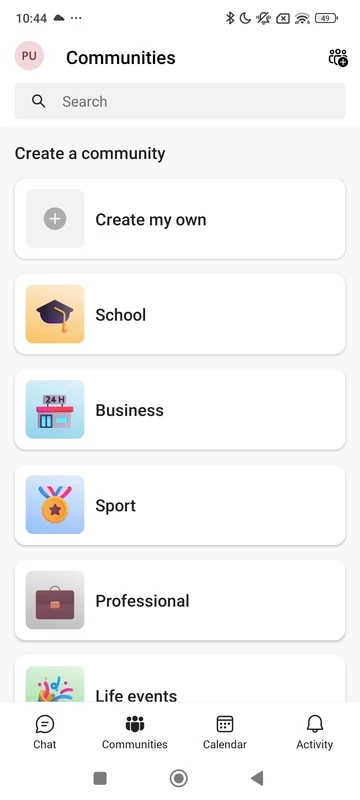
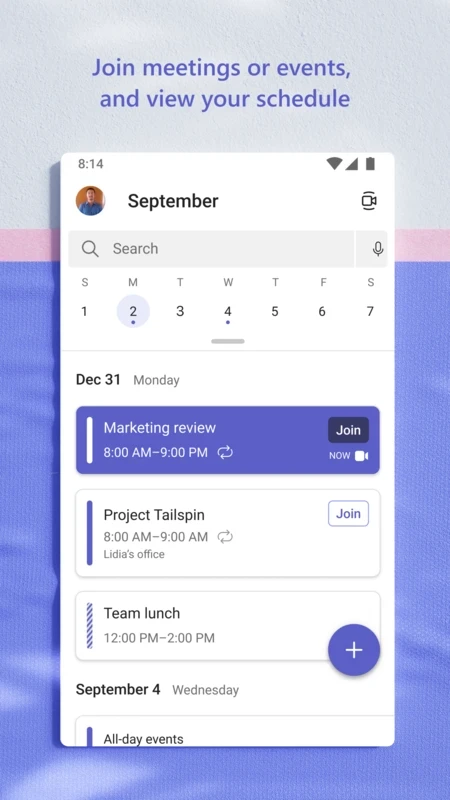
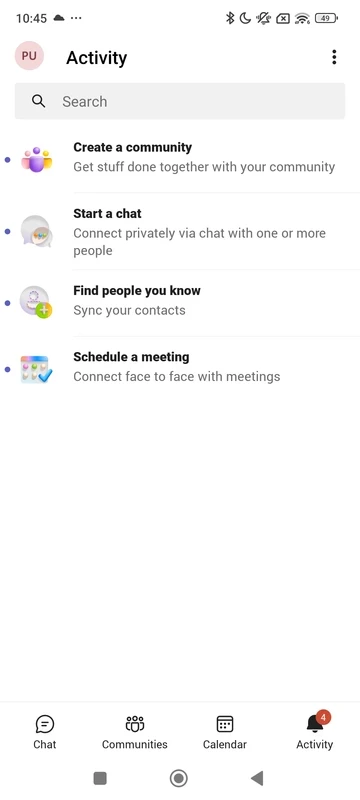
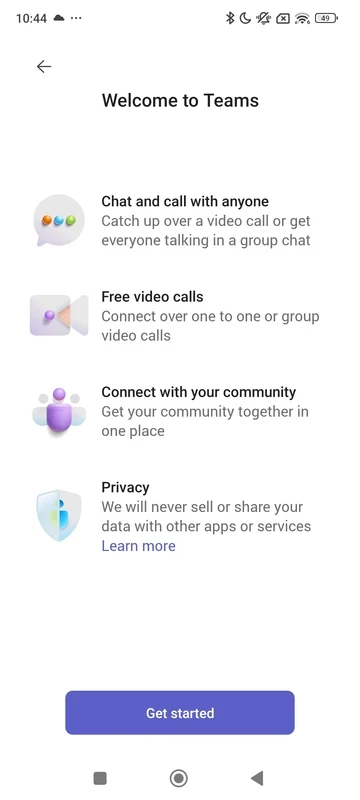
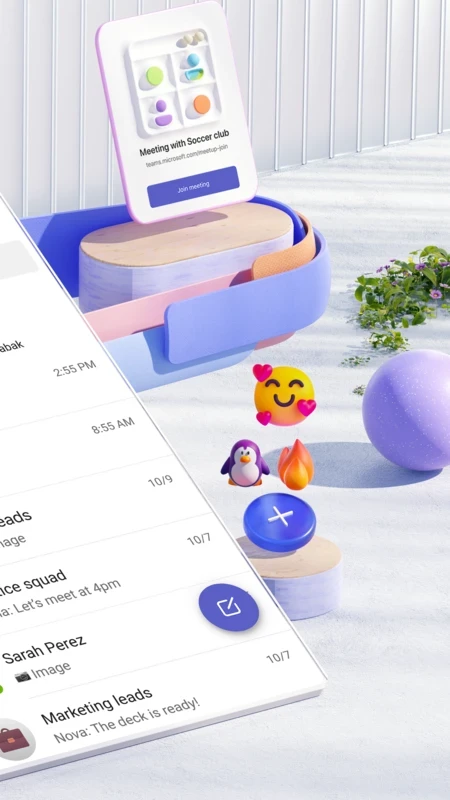
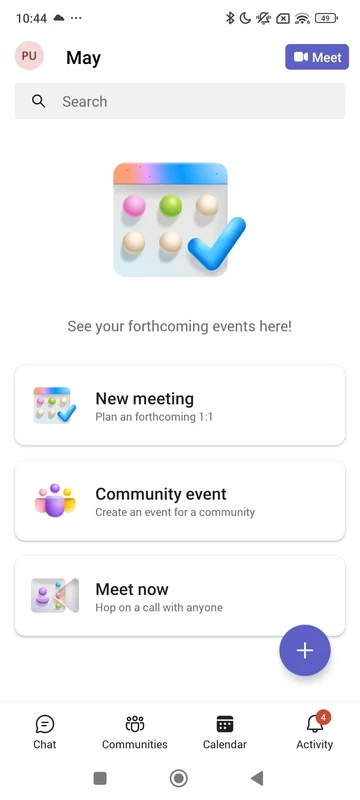
O programu Microsoft Teams
Microsoft Teams za Android prinese klepet, sestanke in datoteke ekipe na telefon ali tablico. Različica 1416/1.0.0.2026163804 je izšla 23. septembra 2026; aplikacijo izdaja Microsoft Corporation in jo brezplačno prenesete iz trgovine Google Play.
Tehnični podatki
| Različica | 1416/1.0.0.2026163804 |
|---|---|
| Datum izdaje | 23. september 2026 |
| Razvijalec | Microsoft Corporation |
| Sistem | Android |
| Licenca | brezplačno, za prijavo je potreben račun |
| Kategorija | sporočila in sodelovanje |
Kaj omogoča na telefonu
Mobilni Teams je namenjen predvsem temu, da ste dosegljivi tudi zunaj pisarne. Berete in pišete v kanalih ekipe, odgovarjate na zasebna sporočila, se pridružite sestanku z enim dotikom iz koledarja in odprete dokumente, ki so jih sodelavci delili v pogovoru. Med sestankom lahko delite zaslon telefona, izklopite kamero ali preklopite zvok na slušalke. Učenci in učitelji v aplikaciji vidijo naloge in obvestila razreda.
Prenos in prijava
- Odprite Microsoft Teams v trgovini Google Play in tapnite Namesti.
- Prijavite se s službenim, šolskim ali osebnim Microsoftovim računom.
- Dovolite obvestila in dostop do mikrofona, sicer ne boste slišali klicev ali govorili na sestankih.
- Več računov dodate prek slike profila in med njimi preklapljate brez odjave.
Microsoft opisuje prenos mobilne aplikacije tudi na strani podpore, spremembe različic pa v zgodovini različic.
Obvestila in mir po službi
Teams na telefonu hitro postane vir stalnih obvestil. V nastavitvah obvestil nastavite tihe ure, ko aplikacija ne zvoni, in izberite, o katerih kanalih želite biti obveščeni. Stanje lahko ročno nastavite na »Odsoten«, da sodelavci vidijo, da trenutno ne odgovarjate.
Varnost
Službeni račun pogosto upravlja podjetje, ki lahko zahteva zaklep telefona ali ločen profil za službene aplikacije. Aplikacijo nameščajte samo iz Google Play; datoteke APK s tujih strani lahko prestrežejo prijavne podatke.
Nasveti za sestanke na telefonu
Pred sestankom preverite, ali je telefon priključen na Wi-Fi, saj videoklic porabi veliko prenosa podatkov. Če je povezava slaba, izklopite dohodni video in ostanite le pri zvoku. Za daljše sestanke uporabite slušalke z mikrofonom, da vas bodo drugi bolje slišali. Pred sestankom zaprite druge aplikacije, ki uporabljajo kamero, sicer je Teams morda ne bo mogel vklopiti. Dokumente, ki jih odprete iz klepeta, lahko urejate v mobilnih aplikacijah Word, Excel ali PowerPoint, če so nameščene.
Teams na več napravah
Isti račun lahko hkrati uporabljate na telefonu in računalniku. Sestanek, ki ste ga začeli na telefonu, prenesete na računalnik brez prekinitve, pogovori pa so vedno usklajeni. Obvestila na telefonu se utišajo, ko ste aktivni na računalniku.
Prednosti in slabosti
- Prednost: sestanki, klepet in datoteke kar na telefonu.
- Prednost: več računov v eni aplikaciji.
- Slabost: zahteva precej prostora in baterije.
- Slabost: brez nastavljenih tihih ur obvestila hitro motijo.
Alternative
Za videosestanke je na Androidu na voljo Zoom Workplace, za klepet v Googlovem okolju Google Chat, za skupnosti Discord, za zasebna sporočila pa WhatsApp Messenger in Telegram.