
Microsoft Teams sur Android : pour qui, et pour quoi faire
1416/1.0.0.2026163804 · Microsoft Corporation · Page mise à jour
Microsoft Teams pour Android : l'application mobile de la messagerie professionnelle de Microsoft, pour les réunions, discussions et fichiers.
Noter Microsoft Teams
Moyenne 0,0 · notes: 0
Merci ! Votre note est enregistrée ; vous pouvez la modifier à tout moment. Impossible d'enregistrer la note. Veuillez réessayer plus tard. Trop de notes depuis votre réseau aujourd'hui. Veuillez réessayer demain. La moyenne s'affiche à partir de 5 notes.
Captures d'écran
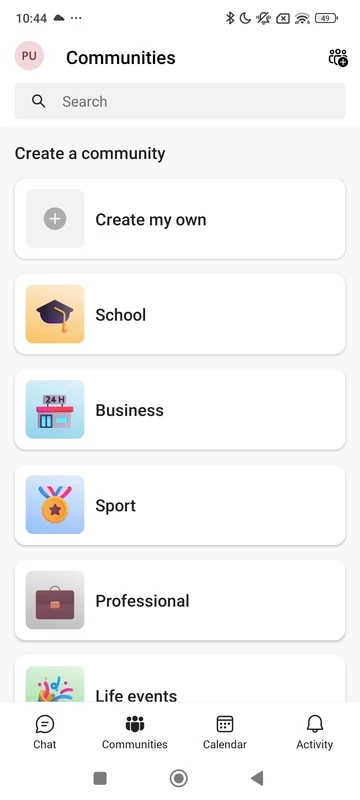
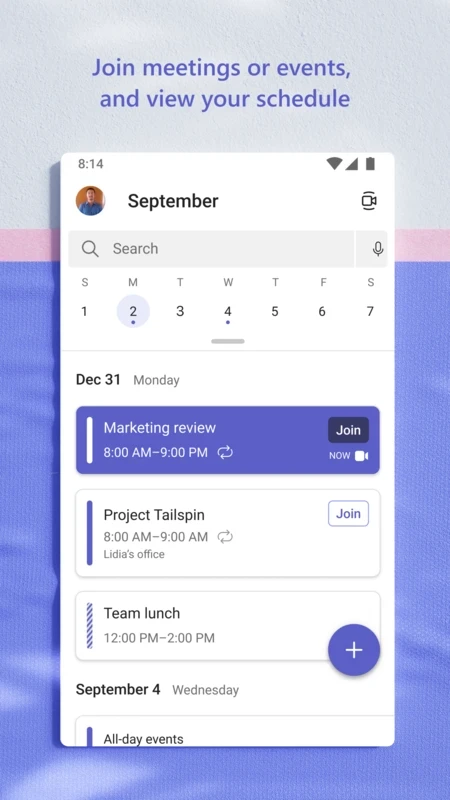
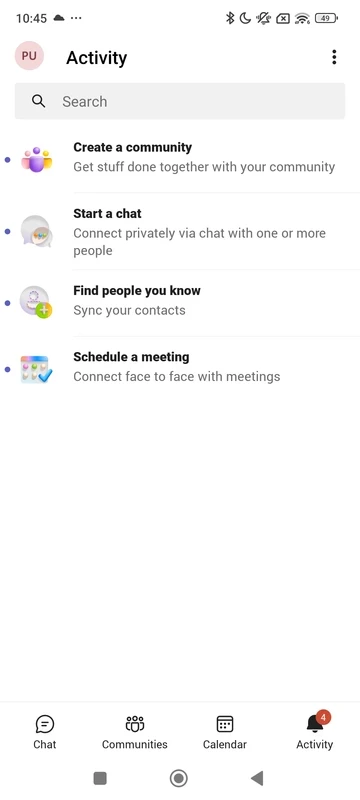
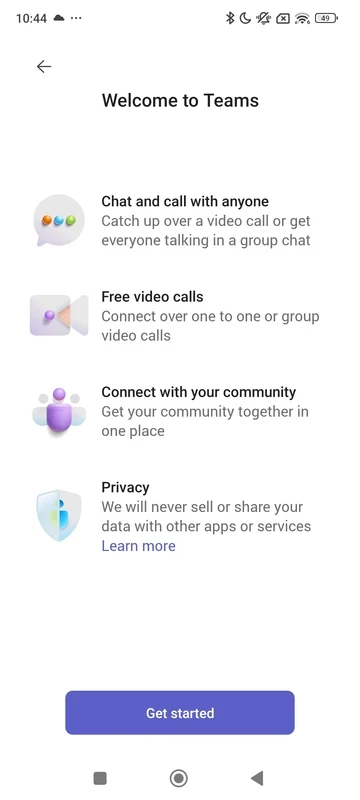
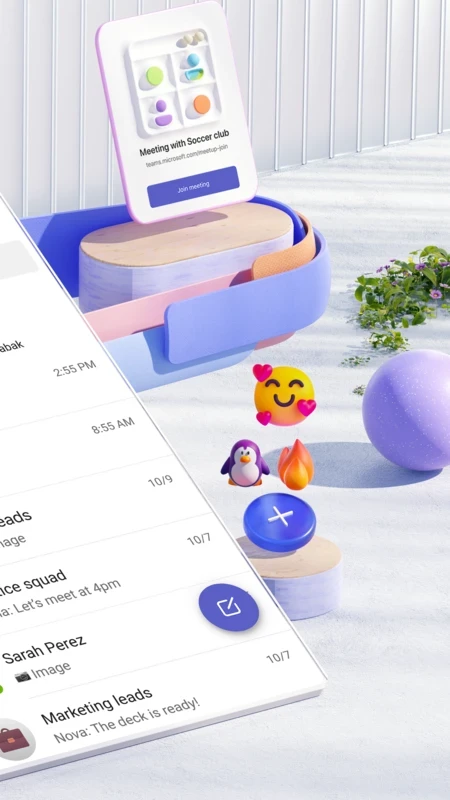
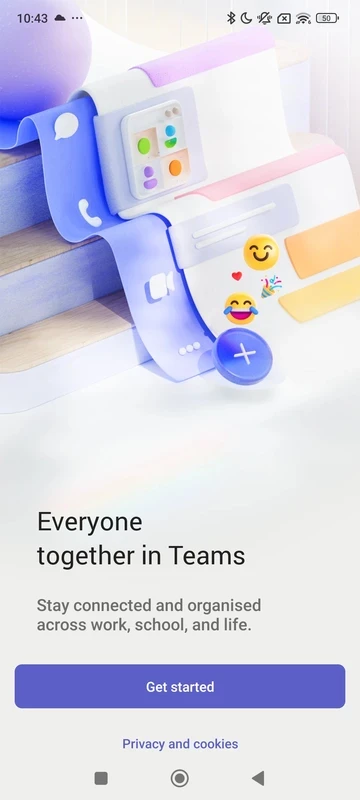
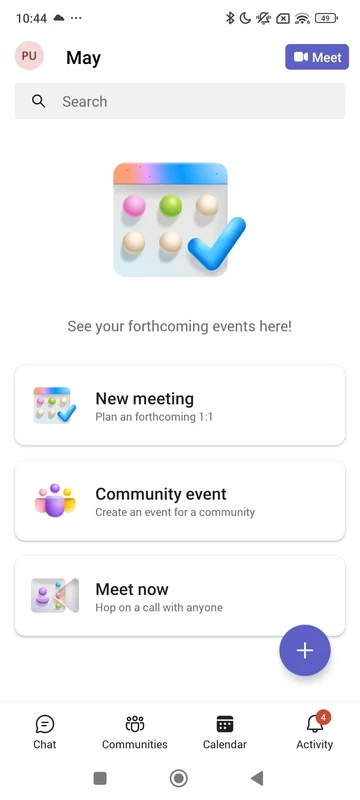
À propos de Microsoft Teams
Microsoft Teams est l'application Android de la messagerie professionnelle de Microsoft Corporation. Gratuite, elle se télécharge sur Google Play et permet de rejoindre une réunion, de répondre à ses collègues et d'ouvrir les fichiers de l'équipe depuis le téléphone.
Teams en quelques mots
Annoncé en novembre 2016 et ouvert à tous en 2017, Teams est la plateforme de collaboration de Microsoft 365. Sur mobile, on retrouve les discussions privées et de groupe, les équipes et leurs canaux, les réunions vidéo avec partage d'écran, le calendrier, les appels et les fichiers stockés dans OneDrive ou SharePoint. Les notifications signalent les mentions et les messages importants, et un mode silencieux coupe tout en dehors des horaires de travail. Le fichier indiqué dans le catalogue pèse environ 422,22 Mo (selon les données du catalogue) ; la taille réelle sur votre appareil peut être différente.
À qui s'adresse l'application ?
Aux salariés qui bougent
Commerciaux, techniciens, soignants ou cadres en déplacement rejoignent une réunion depuis le train, répondent à une question dans un canal ou consultent un document partagé sans ouvrir leur ordinateur. C'est l'usage principal.
Aux élèves et étudiants
Beaucoup d'établissements utilisent Teams pour les cours à distance et les devoirs. L'appli permet de suivre un cours, de rendre un travail et de discuter avec la classe depuis le téléphone.
Aux groupes familiaux ou associatifs
La version personnelle gratuite sert à organiser un événement, partager des photos ou lancer une visio entre proches ; elle a pris le relais de Skype, aujourd'hui fermé.
Moins aux longues sessions de travail
Pour animer une réunion, présenter des diapositives ou rédiger un document, l'écran du téléphone reste limité : la version pour PC est plus confortable. Le mieux est souvent de combiner les deux, l'ordinateur au bureau et le téléphone pour rester joignable en déplacement, avec un statut de présence qui suit d'un appareil à l'autre.
Installation
- Ouvrez la fiche Google Play de Microsoft Teams et installez l'appli. Microsoft détaille la démarche sur sa page d'assistance.
- Connectez-vous avec votre compte professionnel, scolaire ou personnel.
- Autorisez micro, caméra et notifications.
- Réglez les heures de silence pour ne pas être dérangé le soir.
Sécurité
Si l'appareil est personnel, votre entreprise peut exiger une protection des données avec Intune ou l'appli Authenticator : acceptez-la ou utilisez un profil professionnel séparé. Activez le verrouillage de l'écran et méfiez-vous des messages externes qui imitent le support informatique. N'installez Teams que depuis Google Play.
Prix
L'appli est gratuite. Les fonctions professionnelles dépendent de l'abonnement Microsoft 365 de votre organisation.
Avantages et inconvénients
- Avantage : réunions et fichiers accessibles partout.
- Avantage : même compte que sur le PC.
- Inconvénient : appli lourde sur un petit téléphone.
- Inconvénient : notifications envahissantes sans réglage.
Alternatives
Zoom Workplace est centré sur la visioconférence, Google Chat est l'équivalent chez Google, et Discord sert plutôt aux communautés et aux groupes de loisirs.