
Microsoft Teams をダウンロード(Android)
1416/1.0.0.2026163804 · Microsoft Corporation · ページ更新日
マイクロソフトのチャット・会議ツール Teams の Android 版です。外出先から会議に参加できます。
Microsoft Teams を評価
平均 0.0 · 評価数: 0
ありがとうございます!評価を保存しました。後から変更できます。 評価を保存できませんでした。しばらくしてからもう一度お試しください。 本日、お使いのネットワークからの評価が多すぎます。明日もう一度お試しください。 平均評価は 5 件の評価が集まると表示されます。
スクリーンショット
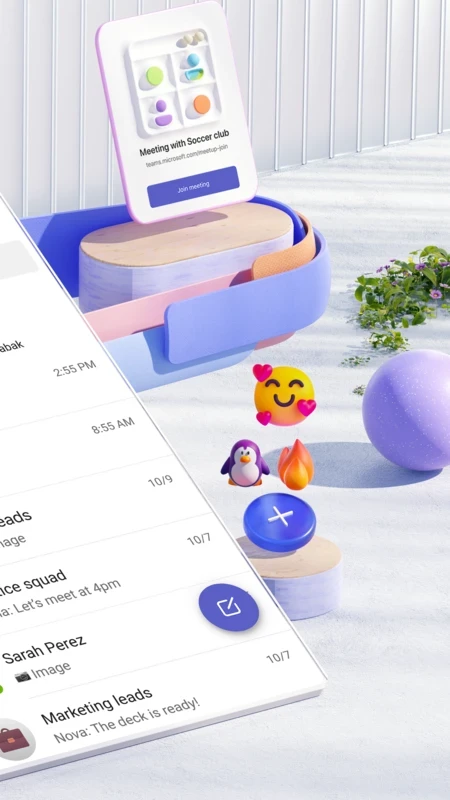
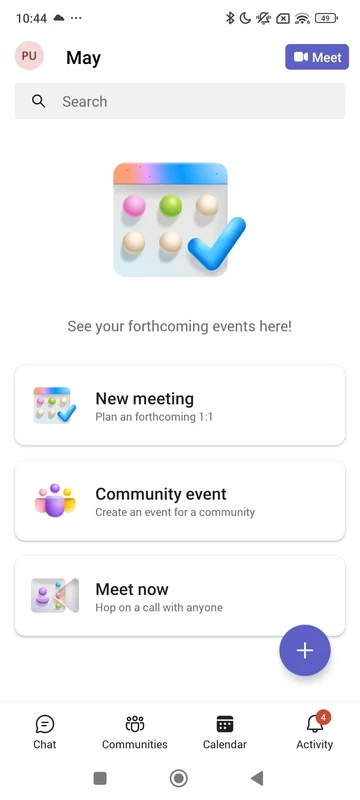
Microsoft Teams について
外出先から会議に参加したい、チャットの返信をすぐに済ませたい。そんなときに役立つのが Microsoft Teams の Android 版です。Microsoft Corporation が提供し、Google Play から無料でダウンロードできます。まず要点を表にまとめ、そのあと使い方を説明します。
要点まとめ
| アプリ名 | Microsoft Teams |
|---|---|
| 提供元 | Microsoft Corporation |
| 対応 OS | Android |
| ライセンス | 無料 |
| カテゴリ | メッセージ・チャット |
| サイズ | 約 422.22 MB(カタログのデータによる) |
| 更新日 | 2026年9月23日 |
インストールとサインイン
- Google Play の Teams のページを開き、「インストール」をタップします。
- アプリを開き、職場や学校のアカウント、または個人の Microsoft アカウントでサインインします。
- 通知とマイク、カメラの許可を求められたら、会議に参加する場合は許可します。
入手の手順は Microsoft の公式ヘルプにもまとまっています。
会議への参加
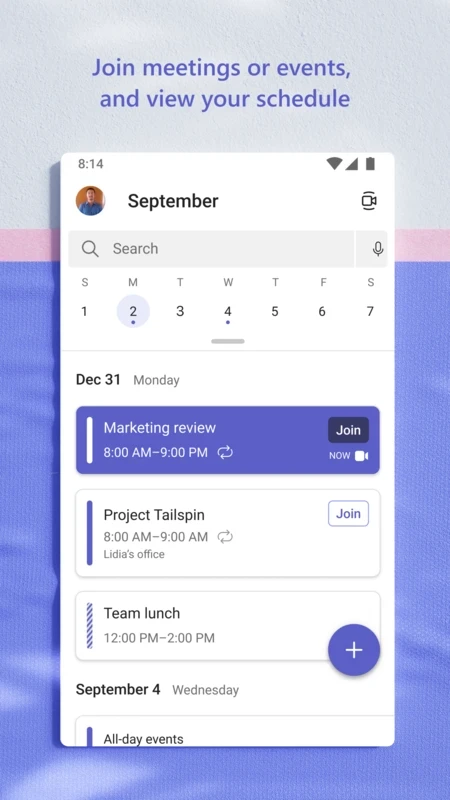
招待メールやカレンダーのリンクをタップすると、Teams のアプリが開いて会議に参加できます。参加前の画面でマイクとカメラのオンとオフを選べるので、移動中は音声だけで参加するといった使い分けも簡単です。PC で参加中の会議にスマートフォンから入り直し、そのまま外出先で話を続けることもできます。
チャットとファイル
「チャット」のタブでは、個人やグループとのメッセージをやり取りできます。チャネルに共有された Word や Excel、PowerPoint のファイルは、スマートフォンの Office アプリと連携して開けます。写真や書類をカメラで撮ってそのまま送れるので、現場の様子を報告するといった使い方にも向いています。メッセージを長押しすると、保存やリアクション、返信がすばやく行えます。
通知と通信量
チャネルの投稿が多いと、通知が次々に届きます。設定の「通知」で、勤務時間外は通知を止める「静かな時間」を指定しておくと、休みの日に仕事の連絡で邪魔されずに済みます。ビデオ会議は通信量が多くなるため、長い会議は Wi-Fi のある場所で参加すると安心です。
仕事用アカウントの安全対策
組織のアカウントには多要素認証を設定し、スマートフォンの画面ロックも必ず使いましょう。組織によっては、仕事のデータを守るために Microsoft の管理アプリの導入を求められることがあります。アプリは Google Play から入手し、見知らぬサイトの APK は使わないでください。
メリットとデメリット
- メリット:外出先からでも会議やチャットにすぐ参加できる。
- メリット:PC で参加中の会議にスマートフォンから入り直せる。
- デメリット:アプリの容量が大きく、ストレージを多く使う。
- デメリット:通知の設定をしないと、仕事の連絡が休みの日にも届く。
代わりのアプリ
ビデオ会議が中心なら Zoom Workplace、Google のサービスを使う組織なら Google Chat が候補です。身近な人との連絡には LINE を使い分けるとよいでしょう。